
うのたろうです。
機種変更したばかりのdocomoのスマートフォンで「Google Chrome(グーグル クローム)」をひらこうとすると、起動後のトップページがdocomo専用の検索エンジンに設定されています。
「勝手に起動する」と困っている方も多いのではないでしょうか?
そこで本日は、その設定を解除して、トップページを「Google Chrome」のものに変更するやり方をご紹介いたします。
SPONSORED LINK
機種変更したばかりのdocomoスマホの「Google Chrome」画面
購入したばかりのドコモのスマホでグーグルクロームをひらこうとします。
すると、こんな画面がでてきます。dmenu(dメニュー)と呼ばれるものです。
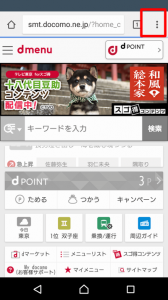
完全に、ドコモのサイトです。シンプルに検索だけをしたいというときには地味にストレスを感じてしまう部分だったりします。
しかしデフォルトではこのページが「ホームページ設定」されているため、「Google Chrome」をひらこうとするたびにこのページがひらいてしまいます。これを解除してあげることで、通常の「Google Chrome」のページをひらけるようになります。その方法は以下のもの。
docomoのスマホ「Google Chrome」のトップページを元に戻す方法
・「Google Chrome」をタッチ
↓
・docomoページがひらく
↓
・右上の点が3つならんでいるところをタップ
↓
・メニューが展開する
↓
・スクロールして下にある「設定」をタップ
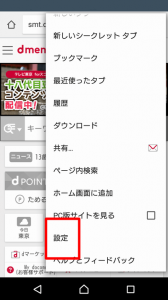
↓
・ホームページをタップ
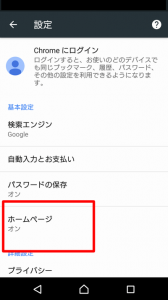
↓
・ホームページに設定するを「オフ」に
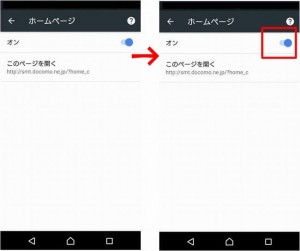
これでドコモのページがトップページから解除されました。ちなみに……
任意のページをトップページにする方法
同様に任意のページをトップページにする方法もあります。
・前略(ここまでの手順は戻す方法とおなじ)
↓
・「ホームページ」をタップ
↓
・ホームページに設定するを「オン」に
↓
・下にあるアドレスバーに好きなHPのURLを入力(またはコピペ)
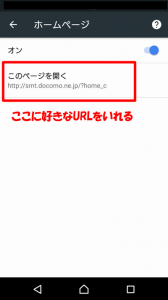
これで「Google Chrome」をタッチするたびに、いつでも好きなHPがトップにでてくるというわけです。
まとめ
ドコモのスマホのWEBブラウザ(「Google Chrome」)ではデフォルトで、ドコモの検索ページ(dメニュー)がホームページに設定されています。
これをもとに戻すためには上記の方法を試してください。
うのたろうでした。
