
うのたろうです。
本日は、「お名前.com」で取得したドメインを「XServer(エックスサーバー)」に設置する方法をご紹介いたします。
そのやり方とは以下の方法です。
是非、参考にしてください。
SPONSORED LINK
お名前.comのドメインをエックスサーバーに設置する方法
1.お名前.comをひらく
新しいドメインをお名前.comで取得する
↓
2.エックスサーバーをひらく
↓
サーバーパネル(ログイン)
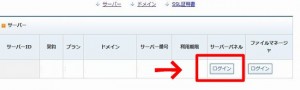
↓
ドメイン設定
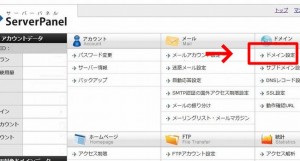
↓
「ドメインの設定追加」を選択
↓
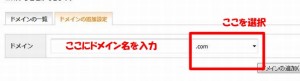
ドメイン名を入力、「.(ドット)」以下を選択
↓
ドメインの追加(確定)
↓
3.エックスサーバーのサーバーパネルに戻る
↓
サーバーパネル
↓
サーバー情報
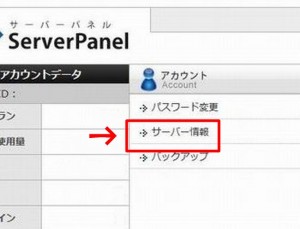
↓
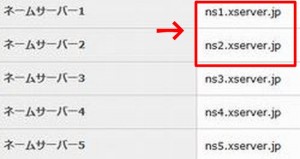
ネームサーバーを確認(四角内の2か所を確認)
↓
4.お名前.comをひらく
↓
ドメインNavi
↓

該当ドメイン右端のネームサーバーを変更するをクリック
↓
他のネームサーバー
↓
サーバー情報を入力の部分に②で確認したネームサーバーをコピペで入力
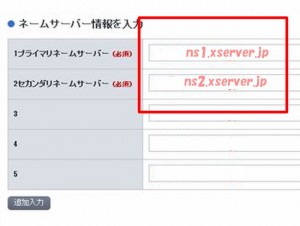
※1プライマリネームサーバーに「ネームサーバー1」
※2セカンダリネームサーバー「ネームサーバー2」
↓
確認画面へ進む
↓
確定する
まとめ
これで、お名前.comで取得したドメインをXサーバーとリンクさせることができます。
ぜひこの記事を参考にしてみてください。
うのたろうでした。
